Font CAD Full (hay fontcad, font autocad full) là bộ sưu tập font SHX và TTF đầy đủ nhất giúp AutoCAD hiển thị văn bản đúng, rõ ràng trên bản vẽ kỹ thuật.
Font CAD Full là gì?
Font CAD Full là tập hợp hàng nghìn font SHX, TTF và OTF do cộng đồng người dùng AutoCAD sưu tầm nhằm khắc phục lỗi hiển thị văn bản trong file DWG, hỗ trợ đầy đủ bảng mã tiếng Việt (Unicode, VNI, TCVN3).

Khi thiếu font, chữ trên bản vẽ hiển thị sai (???, #), gây nhầm lẫn kỹ thuật và mất thời gian xử lý lại.
Lợi ích khi dùng Font CAD Full
- Khắc phục lỗi hiển thị: Không còn chữ lỗi khi mở file DWG.
- Hỗ trợ đầy đủ tiếng Việt: Bao gồm font Unicode, TCVN3, VNI.
- Tiết kiệm thời gian: Tránh phải tìm kiếm font riêng lẻ.
- Chuyên nghiệp hơn: Bản vẽ luôn hiển thị rõ ràng, dễ hiểu.
- Thuận lợi cộng tác: Font đồng bộ, tiện lợi khi làm việc nhóm.
Hướng dẫn tải và cài đặt Font CAD Full
Bạn có thể tải bộ font cad đầy đủ từ link Font CAD Full Google Drive do Font Chuẩn cung cấp ở trên
Cài font SHX cho AutoCAD (Windows)
- Tải, giải nén file SHX.
- Copy file SHX vào thư mục:
C:\Program Files\Autodesk\AutoCAD 20xx\Fonts
C:\Program Files (x86)\Autodesk\AutoCAD 20xx\Fonts - Khởi động lại AutoCAD.
Cài font TTF/OTF trên Windows
- Giải nén file TTF/OTF.
- Chọn tất cả → chuột phải → chọn Install for all users.
- Khởi động lại AutoCAD.
Sửa lỗi Font CAD phổ biến
Lỗi “Missing SHX Files”
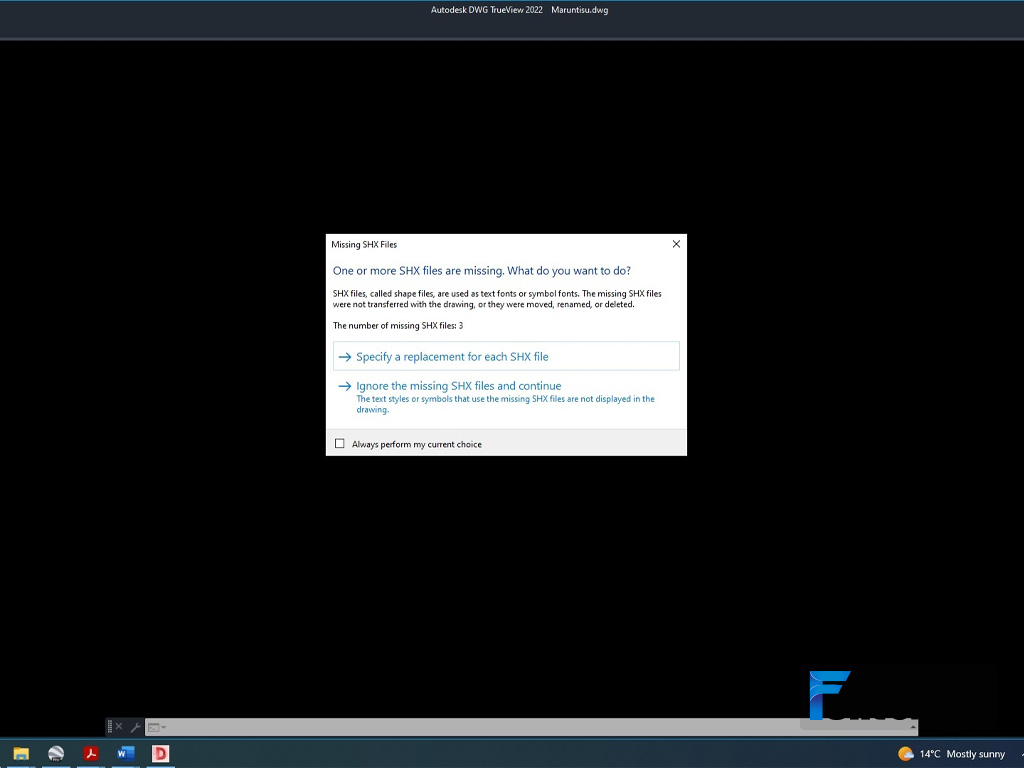
- Xác định font thiếu qua hộp thoại hoặc F2.
- Sao chép file SHX từ Font CAD Full vào thư mục Fonts hoặc thêm thư mục chứa font vào Support File Search Path.
Lỗi hiển thị ký tự lạ, dấu “?”
- Cài đủ font Việt (Unicode, VNI, TCVN3).
- Kiểm tra bảng mã, font style bằng lệnh STYLE.
- Chọn đúng bảng mã khi gõ chữ (UniKey).
Font hiển thị sai so với thiết kế gốc

- Cài đúng phiên bản font gốc.
- Kiểm tra, chỉnh sửa file acad.fmp.
- Sử dụng ETRANSMIT khi gửi file để đóng gói font chuẩn.
Tải Font CAD Full từ Font Chuẩn ngay từ đầu giúp xử lý triệt để vấn đề font trên AutoCAD, tăng hiệu quả thiết kế, đảm bảo độ chuyên nghiệp khi làm việc với bản vẽ kỹ thuật.