Font chữ đóng vai trò quan trọng trong thiết kế đồ họa và văn bản, ảnh hưởng đến tính thẩm mỹ và khả năng truyền tải thông tin. Tuy nhiên, không phải font chữ nào cũng hỗ trợ tiếng Việt. Khi đó, Việt hóa font chữ là giải pháp cần thiết để hiển thị chính xác các ký tự tiếng Việt, đảm bảo tính rõ ràng và chuyên nghiệp cho văn bản.
Việt hóa Font chữ là gì?
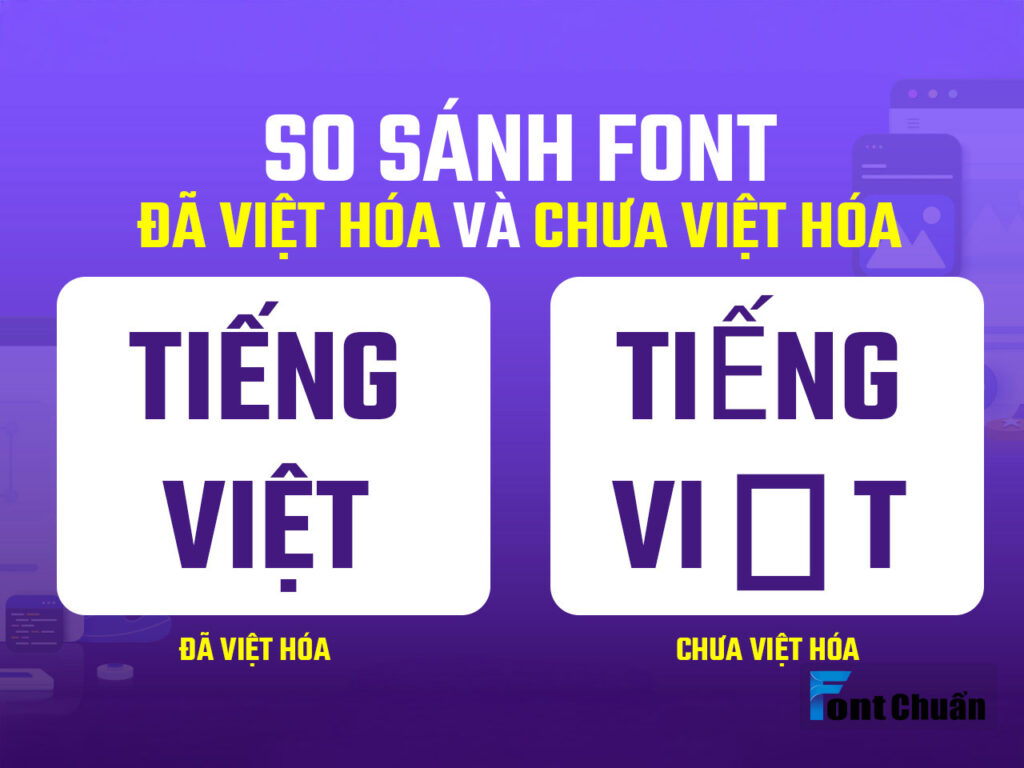
Font chữ đóng vai trò quan trọng trong thiết kế đồ họa, in ấn, thương hiệu và truyền thông số. Tuy nhiên, không phải tất cả các font chữ đều hỗ trợ đầy đủ tiếng Việt, đặc biệt là các font chữ quốc tế. Khi sử dụng những font này, người dùng có thể gặp tình trạng mất dấu, lỗi hiển thị hoặc khoảng cách chữ không đồng đều.
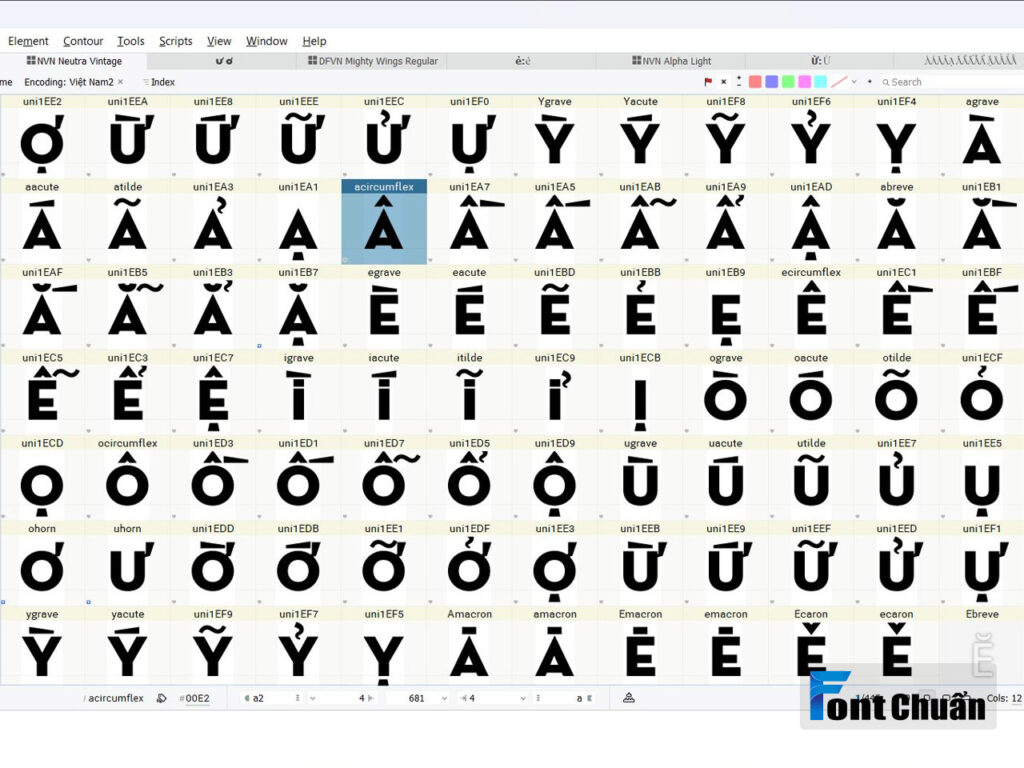
Việt hóa font chữ là quá trình bổ sung các ký tự tiếng Việt (bao gồm các dấu thanh như ă, â, ê, ô, ơ, ư, đ và dấu thanh sắc, huyền, hỏi, ngã, nặng) vào một font chữ gốc chưa hỗ trợ tiếng Việt. Quá trình này giúp font chữ hiển thị chính xác trong văn bản tiếng Việt, đảm bảo tính thẩm mỹ và khả năng ứng dụng trong nhiều lĩnh vực thiết kế.
Việt Hóa Font Chữ Bao Gồm Những Gì?
Việt hóa một bộ font không chỉ đơn giản là thêm dấu mà còn cần đảm bảo các yếu tố quan trọng sau:
- Thiết kế dấu phù hợp với phong cách font gốc.
- Chỉnh sửa khoảng cách giữa các ký tự (kerning) để tránh lỗi hiển thị.
- Kiểm tra khả năng hiển thị trên nhiều nền tảng khác nhau.
- Đảm bảo tính nhất quán với bộ ký tự gốc để giữ nguyên phong cách thiết kế.

Tại sao cần Việt hóa Font chữ?
Việc Việt hóa font chữ đóng vai trò quan trọng trong thiết kế, giúp đảm bảo sự chuyên nghiệp, tính đồng nhất và khả năng sử dụng rộng rãi. Dưới đây là những lý do chính:
Đảm bảo hiển thị chính xác khi sử dụng tiếng Việt
Nhiều font chữ đẹp nhưng không hỗ trợ đầy đủ các ký tự tiếng Việt, dẫn đến:
- Lỗi mất dấu hoặc hiển thị sai dấu thanh, làm ảnh hưởng đến nội dung.
- Khoảng cách giữa các chữ không đồng đều, gây mất thẩm mỹ.
- Không thể sử dụng trong thiết kế chuyên nghiệp, đặc biệt là in ấn, quảng cáo và thương hiệu.
Tăng cường tính ứng dụng của Font chữ
Một font chữ chỉ hỗ trợ tiếng Anh sẽ bị giới hạn khi sử dụng trong nội dung tiếng Việt. Sau khi Việt hóa, font chữ có thể áp dụng cho nhiều mục đích hơn, bao gồm:
- Thiết kế in ấn: Tạp chí, sách, báo, tài liệu quảng cáo.
- Thương hiệu & nhận diện doanh nghiệp: Logo, slogan, banner quảng cáo.
- Thiết kế giao diện số: Website, UI/UX, app mobile, sản phẩm kỹ thuật số.
Tiết kiệm chi phí mua Font chữ Việt hóa sẵn
Nhiều font chữ quốc tế đã được Việt hóa, nhưng phần lớn có giá rất cao hoặc yêu cầu bản quyền thương mại. Việc tự Việt hóa giúp bạn:
- Tiết kiệm chi phí, không cần mua bản quyền đắt đỏ.
- Chủ động điều chỉnh dấu thanh, glyph theo phong cách mong muốn.
- Tạo ra phiên bản tùy chỉnh theo đúng nhu cầu thiết kế.
Sau khi hoàn tất quá trình Việt hóa font chữ để hiển thị đúng dấu và ký tự tiếng Việt, bước tiếp theo được nhiều người quan tâm là áp dụng các font đó vào thiết bị di động. Trong đó, font chữ đẹp cho iPhone 17 Pro Max đang là chủ đề được tìm kiếm rất nhiều.
Hướng dẫn Việt hóa font chữ với phần mềm FontLab Studio
FontLab Studio là một trong những phần mềm chuyên nghiệp hỗ trợ chỉnh sửa và Việt hóa font chữ hiệu quả. Dưới đây là hướng dẫn chi tiết từng bước giúp bạn bổ sung ký tự tiếng Việt vào font chữ chưa hỗ trợ, đảm bảo font hiển thị chính xác và đẹp mắt.
Chuẩn bị trước khi Việt hóa
Bước 1: Tải và cài đặt FontLab Studio trên máy tính của bạn
Bước 2: Chuẩn bị font chữ bạn muốn Việt hóa (định dạng .ttf hoặc .otf).
Lưu ý: Đảm bảo bản quyền: Chỉ Việt hóa nếu được phép sử dụng.
Bước 3: Kiểm tra xem font có hỗ trợ các ký tự đ, ă, â, ê, ô, ơ, ư, và dấu thanh chưa. Nếu font bị thiếu dấu hoặc hiển thị sai, cần Việt hóa để bổ sung.
Các bước Việt hóa Font chữ đơn giản
Bước 1: Mở Font Chữ Trong FontLab Studio
- Mở FontLab Studio, chọn File > Open và mở file font cần Việt hóa.
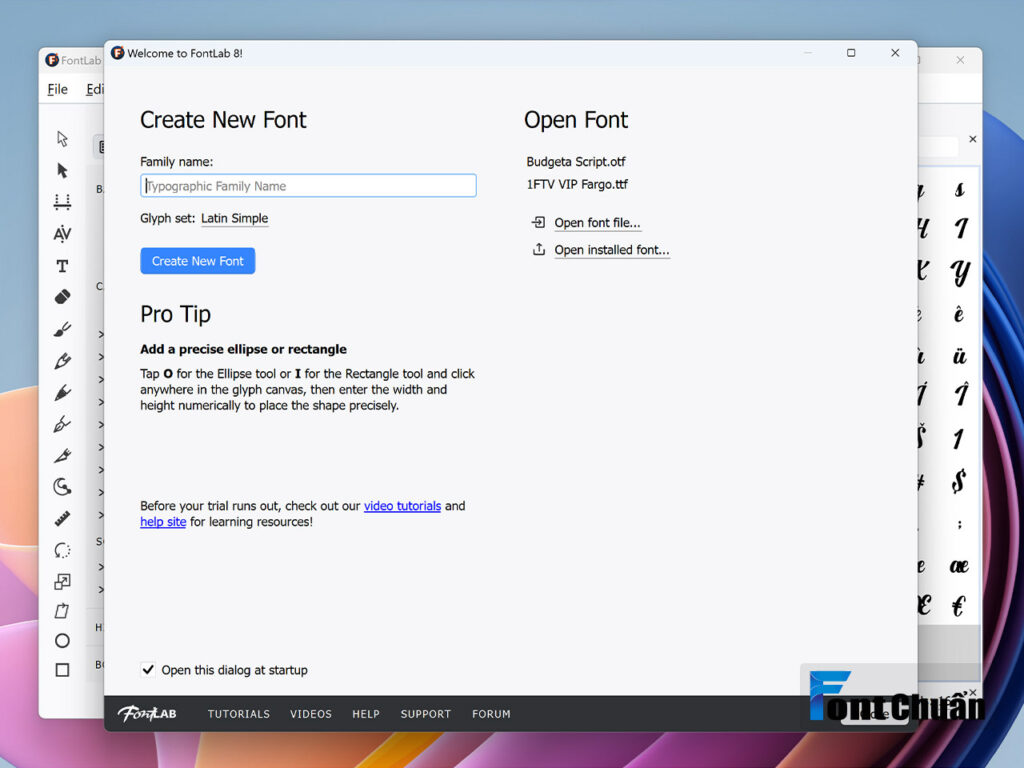
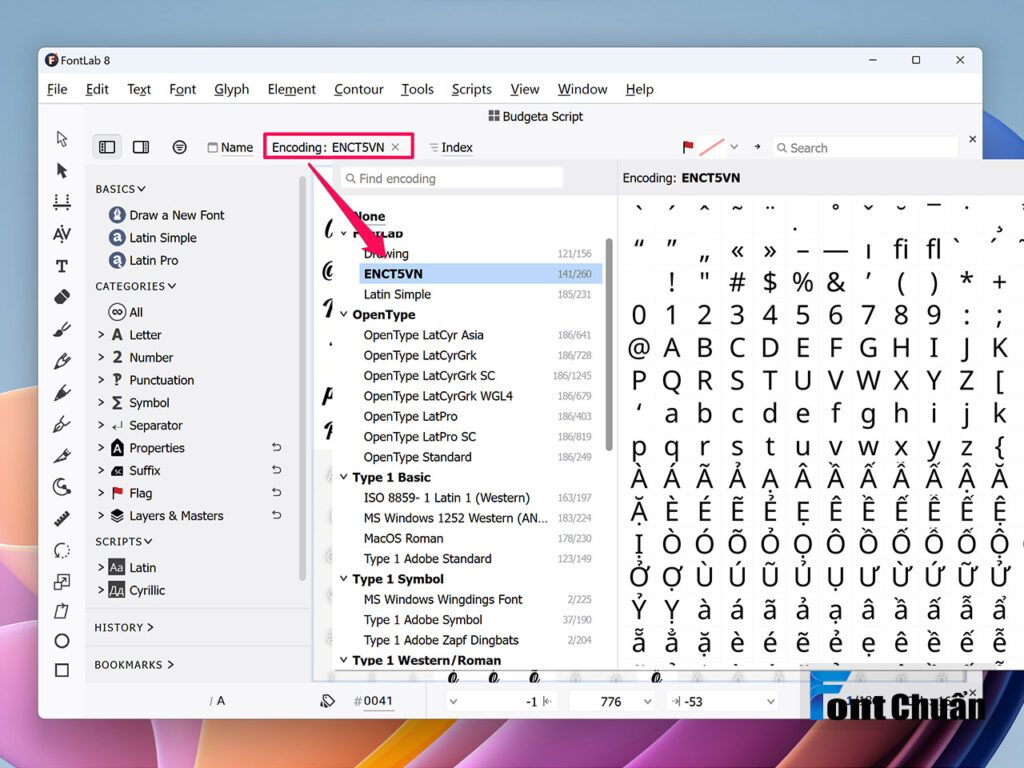
- Giao diện sẽ hiển thị toàn bộ các ký tự của font trong Glyph Window.
- Tại phần Encoding: Chọn bảng mã ENCT5VN để hiển thị các ký tự tiếng Việt.
Bước 2: Kiểm tra và chỉnh sửa ký tự Tiếng Việt
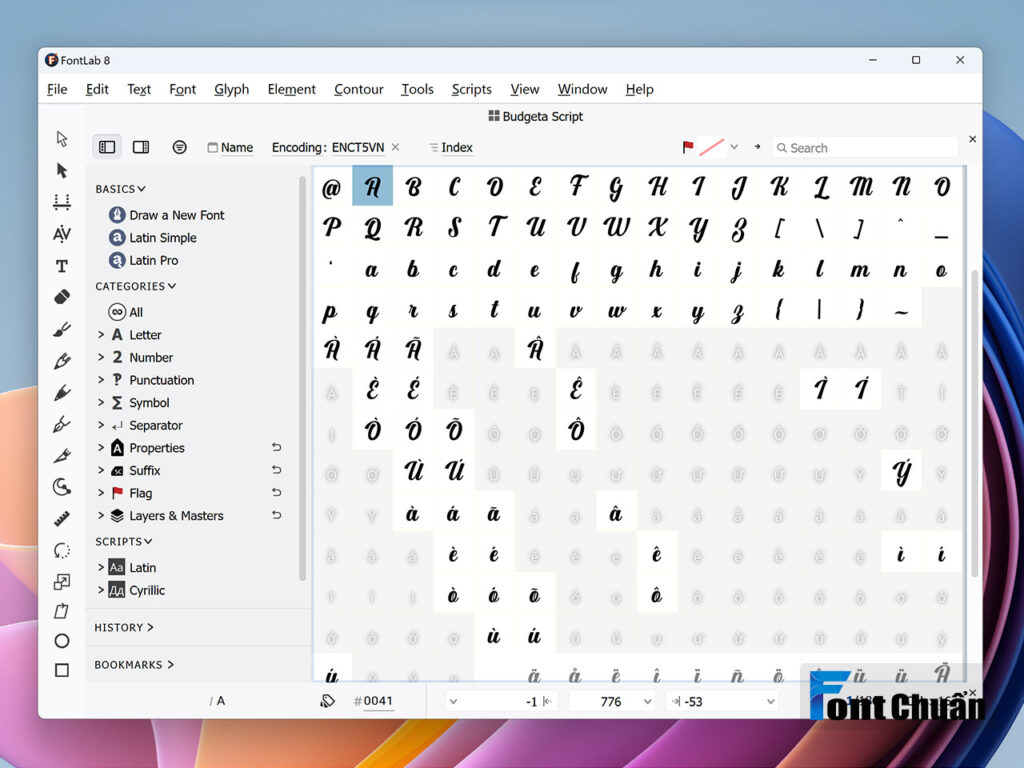
- Kiểm tra các glyph đã có: Nếu font đã có các ký tự tiếng Việt nhưng bị lỗi (mất dấu, sai vị trí), cần chỉnh sửa lại.
- Tạo glyph mới nếu thiếu: Nếu font không có các ký tự tiếng Việt, bạn cần tạo mới bằng cách:
- Chọn Menu Glyph > Add Glyphs.
- Nhập các ký tự cần thêm (ă, â, đ, ê, ô, ơ, ư).
Bước 3: Thêm dấu tiếng Việt vào chữ cái
Cách 1: Sao chép ký tự từ Font khác
- Nếu bạn có một font khác đã hỗ trợ tiếng Việt, có thể sao chép dấu từ font đó rồi chỉnh sửa cho phù hợp.
Cách 2: Vẽ dấu mới
- Dùng công cụ vẽ vector trong FontLab để thiết kế dấu phù hợp với phong cách font gốc.
- Căn chỉnh vị trí dấu đúng chuẩn, tránh dấu bị quá cao, quá thấp hoặc chồng lên ký tự khác.
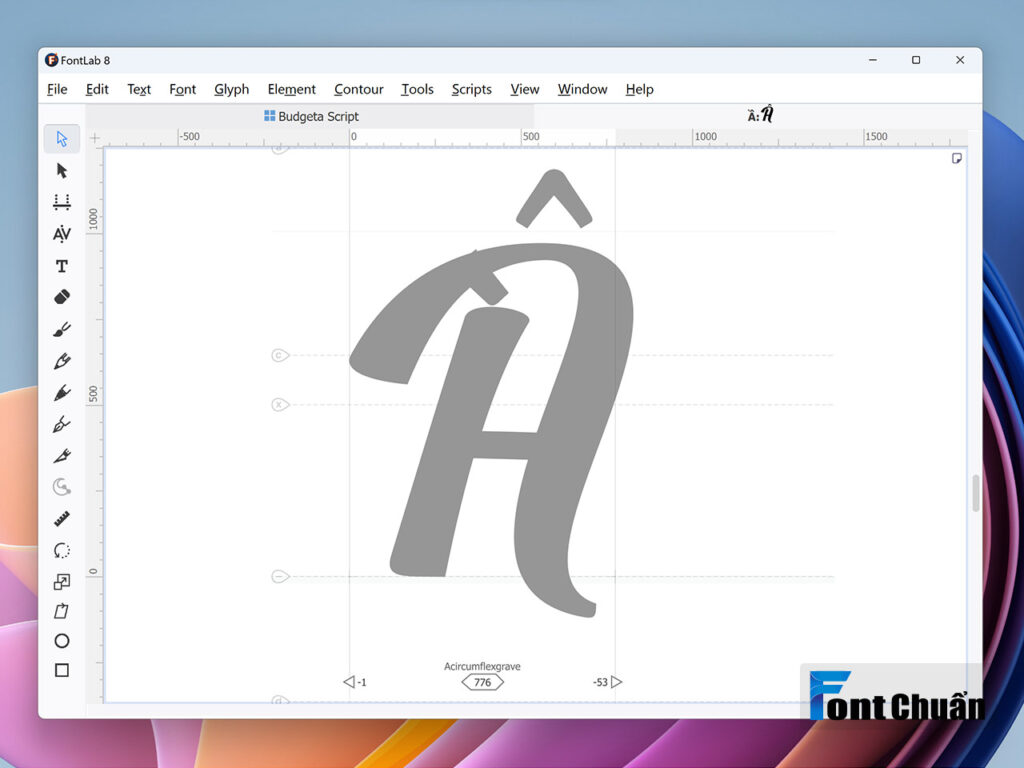
Bước 4: Điều chỉnh Kerning (khoảng cách ký tự)
- Sau khi thêm dấu, cần chỉnh lại khoảng cách giữa các ký tự để đảm bảo hiển thị đúng.
- Vào Tools > Metrics & Kerning, điều chỉnh khoảng cách giữa chữ và dấu.
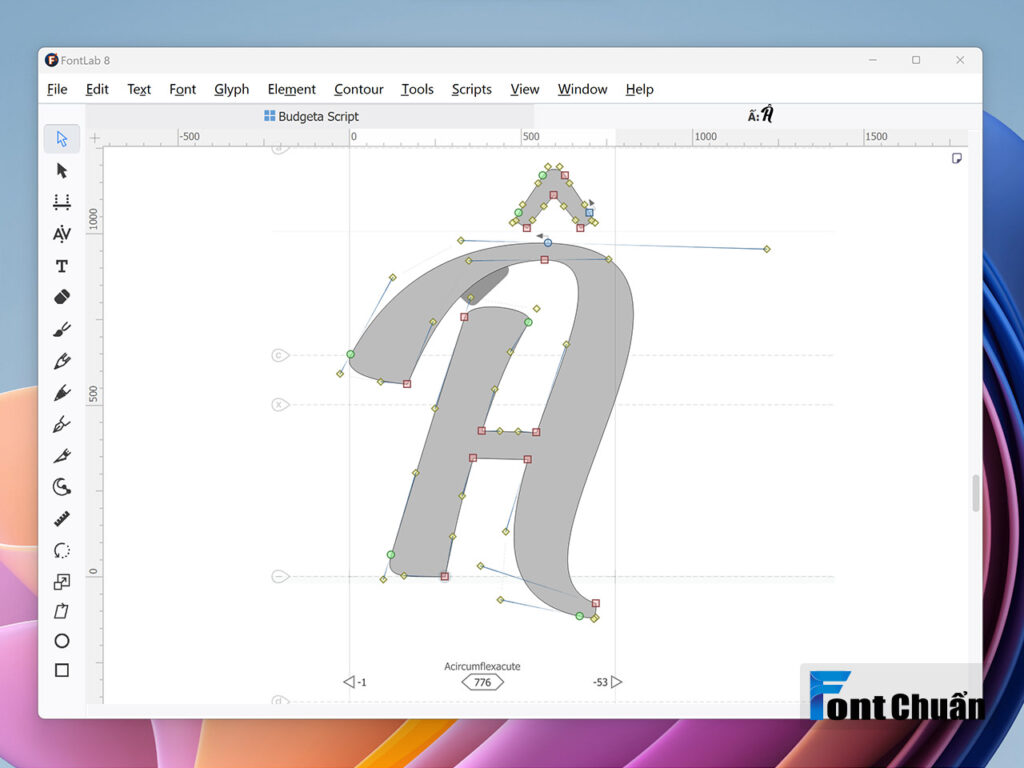
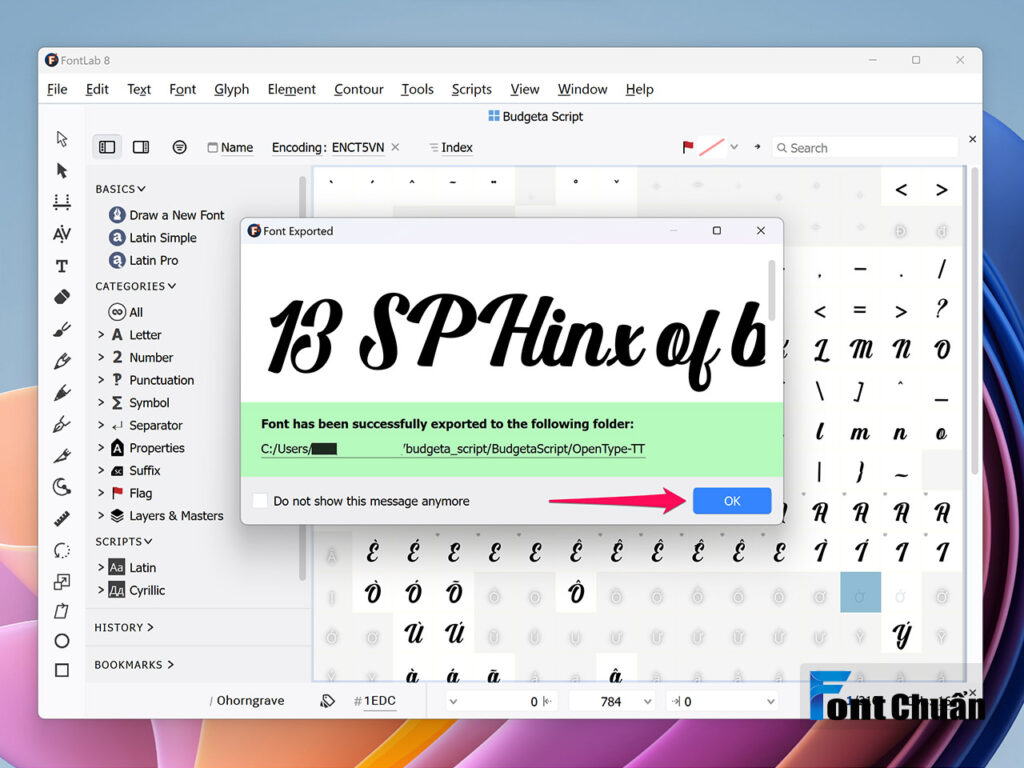
Bước 5: Kiểm tra và xuất font
- Dùng công cụ xem trước để kiểm tra hiển thị.
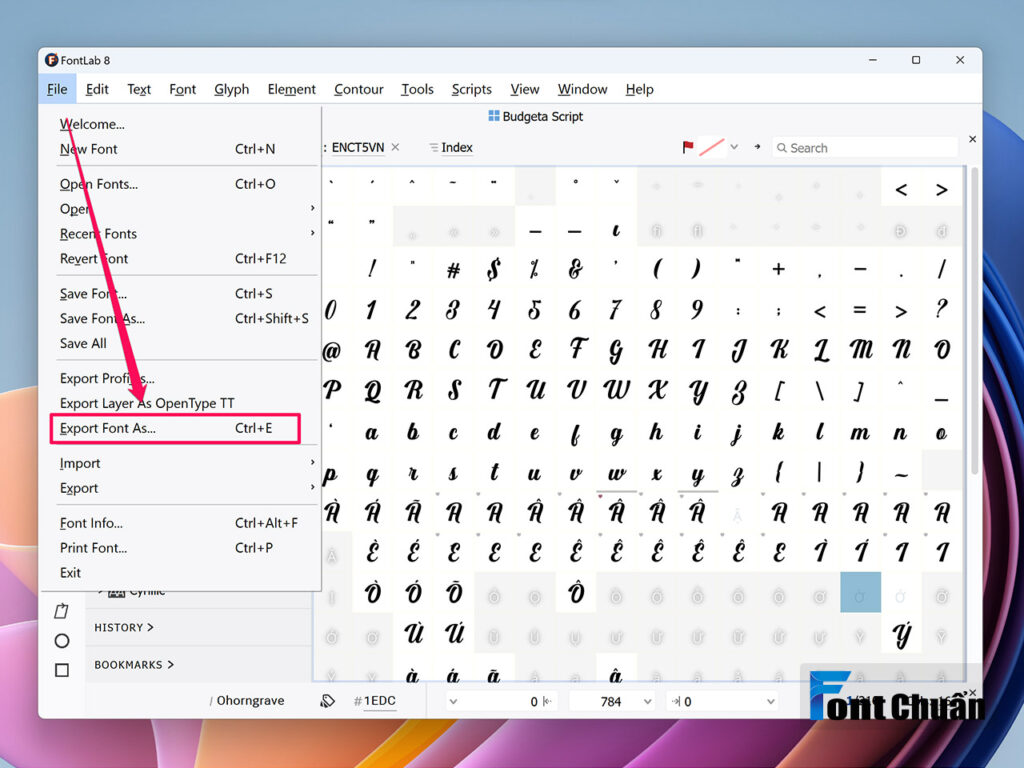
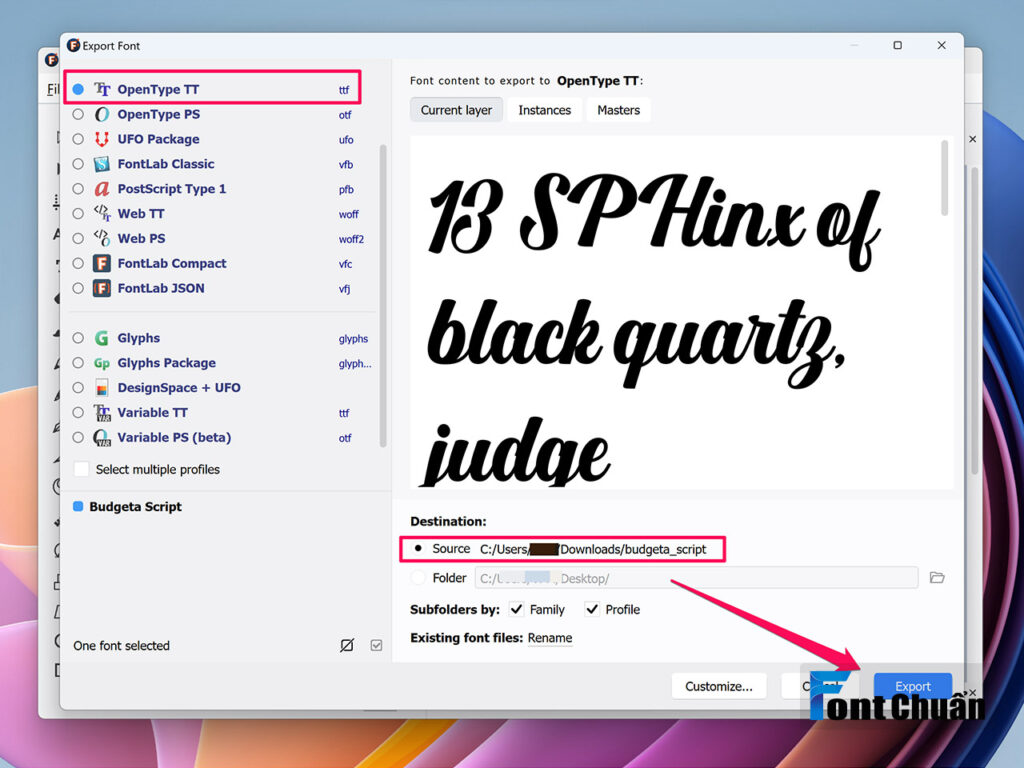
- Nếu mọi thứ đã hoàn chỉnh, vào File > Export Font As… để xuất font dưới định dạng TTF hoặc OTF.
>> Xem thêm: 1000+ font chữ đẹp 𝖋𝖔𝖓𝖙𝖈𝖍𝖚𝖆𝖓.𝖈𝖔𝖒 – Công cụ tạo font chữ online
Những lưu ý quan trọng khi Việt hóa font chữ
Việt hóa font chữ là quá trình bổ sung các ký tự tiếng Việt vào một font chưa hỗ trợ, giúp nó hiển thị đúng trên văn bản tiếng Việt. Tuy nhiên, để đảm bảo chất lượng, tính thẩm mỹ và khả năng ứng dụng của font, bạn cần lưu ý những điểm quan trọng dưới đây.
Chọn đúng bảng mã
Hiện nay, bảng mã Unicode là tiêu chuẩn quốc tế và được sử dụng rộng rãi nhất . Sử dụng Unicode giúp font chữ tương thích với nhiều hệ điều hành và phần mềm khác nhau, tránh lỗi font và hiển thị sai ký tự.
Vẽ dấu chính xác và thẩm mỹ
- Khoảng cách: Đảm bảo khoảng cách từ dấu đến ký tự là cố định, tránh tình trạng dấu cao thấp khác nhau trong cùng một hàng chữ.
- Kích thước: Dấu quá to sẽ làm văn bản bị vụn, rời rạc, trong khi dấu quá nhỏ sẽ khó đọc.
- Cân đối: Sự cân đối phụ thuộc vào thị giác, không phải cứ đặt dấu ở giữa là cân đối.
- Hài hòa: Dấu cần hài hòa với phong cách thiết kế của font chữ gốc, tránh làm mất đi nét đặc trưng của font.
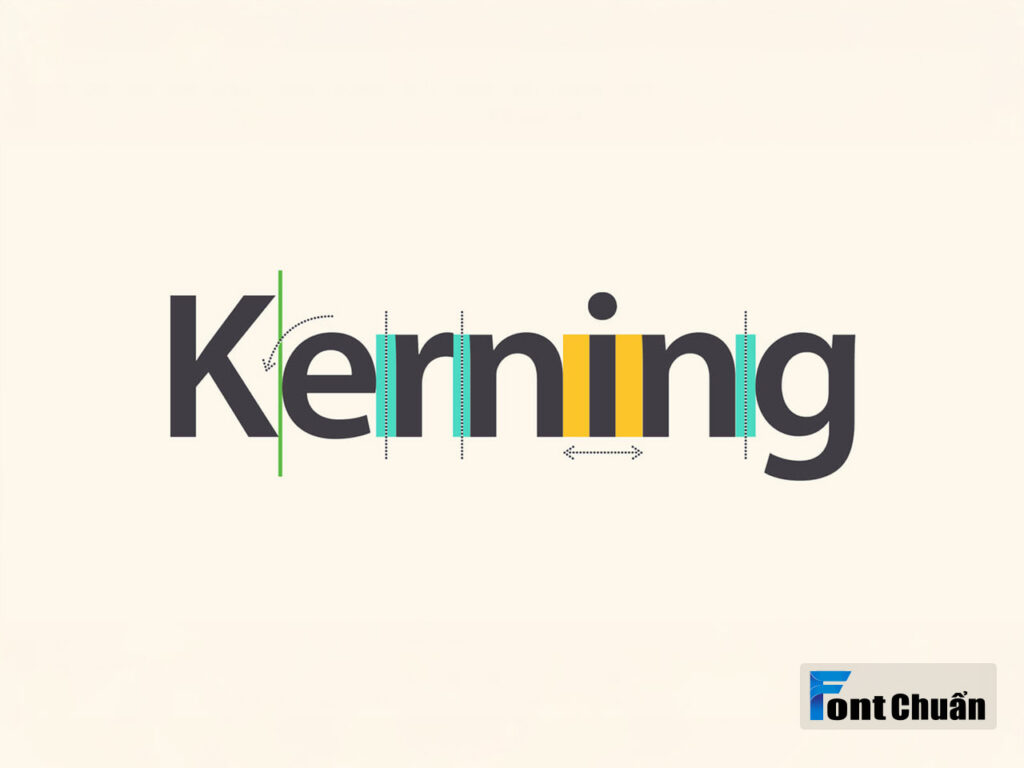
Chỉnh sửa kerning
Kerning là khoảng cách giữa các ký tự. Chỉnh sửa kerning giúp font chữ hiển thị đẹp mắt và dễ đọc hơn . Đặc biệt, cần chú ý chỉnh sửa kerning cho các ký tự có dấu để đảm bảo khoảng cách giữa chúng hài hòa với các ký tự khác.
Kiểm tra kỹ lưỡng
Sau khi Việt hóa, hãy kiểm tra kỹ lưỡng font chữ bằng cách gõ thử các đoạn văn bản tiếng Việt . Kiểm tra trên nhiều phần mềm và hệ điều hành khác nhau để đảm bảo font chữ hiển thị chính xác.
Lưu ý bản quyền:
- Mỗi font chữ đều có giấy phép sử dụng riêng.
- Tìm hiểu kỹ về giấy phép trước khi sử dụng hoặc chỉnh sửa font chữ.
- Sử dụng font chữ không đúng giấy phép có thể dẫn đến vi phạm bản quyền.
- Nên ưu tiên sử dụng các font chữ có Open Font Licenses (OFL) để Việt hóa.
Việt hóa font chữ giúp đảm bảo ký tự tiếng Việt hiển thị chính xác, nhưng đó mới chỉ là bước khởi đầu. Khi font được đưa lên môi trường số, Typography trong thiết kế web sẽ quyết định cách chữ được tổ chức và trình bày hiệu quả.
Tóm lại, cách Việt hóa font chữ đòi hỏi sự kết hợp giữa kiến thức, kỹ năng và công cụ phù hợp. Bằng cách nắm vững các nguyên tắc cơ bản, lựa chọn phần mềm phù hợp và chú ý đến các chi tiết quan trọng như Font Chuẩn đã gợi ý, bạn có thể tạo ra những font chữ Việt hóa chất lượng. Chúc bạn thành công!