Font chữ là một yếu tố quan trọng không chỉ trong thiết kế đồ họa mà còn trong việc trình bày văn bản một cách chuyên nghiệp và sáng tạo. Tuy nhiên, không phải ai cũng biết cách cài đặt font chữ cho máy tính để sử dụng chúng một cách hiệu quả. Trong bài viết này, chúng tôi sẽ hướng dẫn bạn các phương pháp chi tiết để cài font chữ trên các hệ điều hành phổ biến như Windows và macOS.
Tổng quan về việc cài đặt font chữ
Font chữ không chỉ đơn thuần là các ký tự văn bản, mà còn là yếu tố quan trọng ảnh hưởng đến thẩm mỹ, hiệu quả giao tiếp, và trải nghiệm người dùng. Việc cài đặt font chữ mang lại nhiều lợi ích thiết thực, đặc biệt đối với những người làm việc trong các lĩnh vực sáng tạo, thiết kế, và soạn thảo văn bản chuyên nghiệp.
Tại sao cần cài đặt font chữ?
Đa dạng hóa lựa chọn font chữ
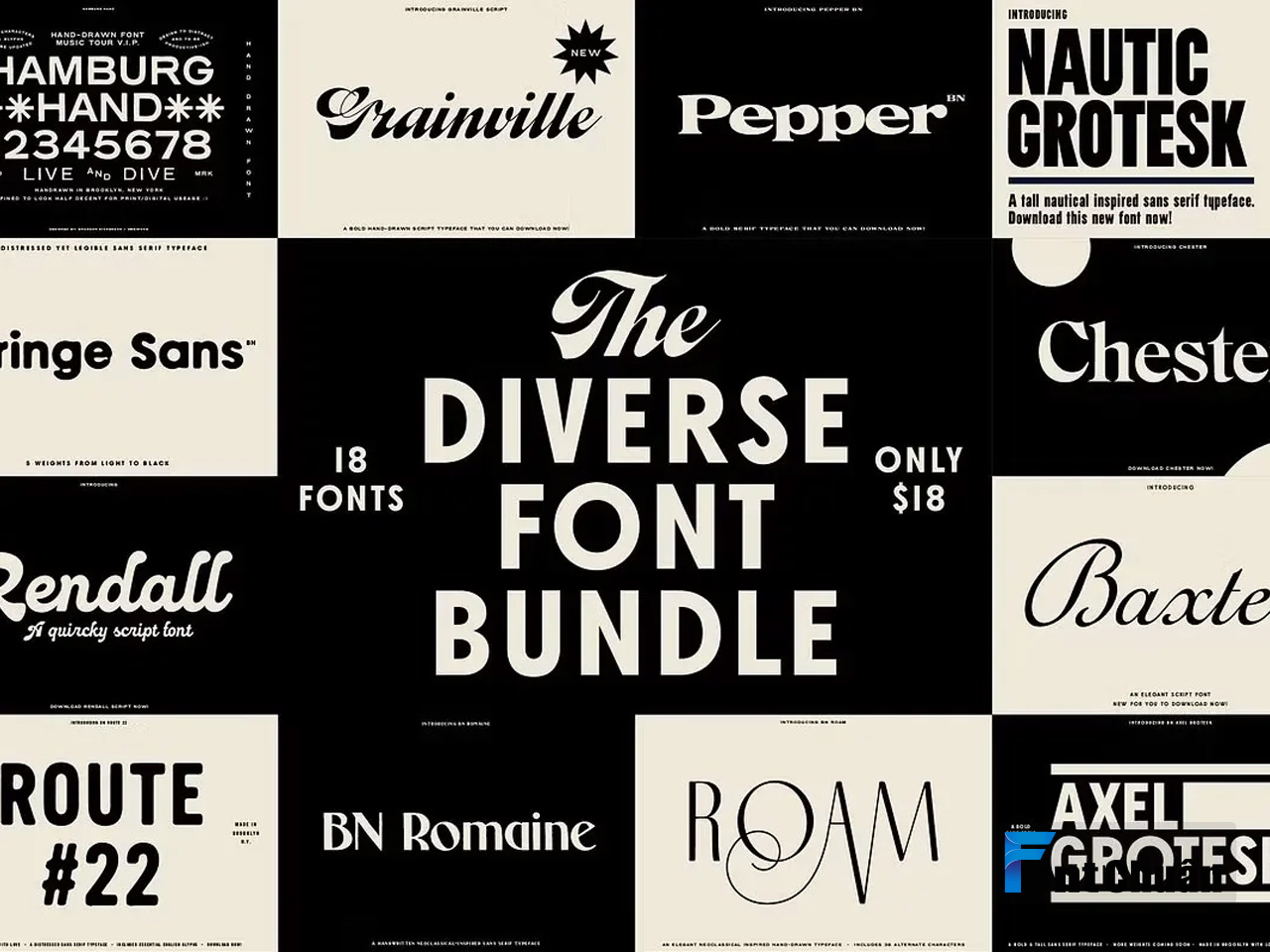
Máy tính mặc định chỉ được cài đặt một số lượng giới hạn font chữ cơ bản. Để đáp ứng các nhu cầu khác nhau như thiết kế đồ họa, soạn thảo tài liệu chuyên ngành, hay sáng tạo nội dung, việc bổ sung font chữ mới là cần thiết. Điều này giúp bạn có thêm nhiều lựa chọn, từ các font mang phong cách cổ điển, tối giản đến hiện đại và phức tạp.
Tạo ra các thiết kế độc đáo
Trong lĩnh vực thiết kế, font chữ đóng vai trò chủ đạo trong việc truyền tải cảm xúc và thông điệp. Một font chữ phù hợp có thể nâng tầm dự án của bạn, làm nổi bật ý tưởng và gây ấn tượng mạnh mẽ với người xem. Cài đặt các font chữ độc đáo là cách để bạn tạo dấu ấn riêng, từ đó mang lại giá trị khác biệt trong công việc.
Khắc phục tình trạng thiếu font
Khi mở một tài liệu hoặc dự án thiết kế, bạn có thể gặp tình trạng thiếu font (missing fonts), đặc biệt nếu tài liệu đó được tạo trên một máy tính khác. Việc cài đặt font chữ giúp khắc phục vấn đề này, đảm bảo nội dung hiển thị chính xác như dự định ban đầu.
Khi đã nắm được cách cài font chữ, bạn hoàn toàn có thể thử nghiệm nhiều kiểu chữ khác nhau. Việc tham khảo các website tổng hợp font chữ đẹp giúp bạn có thêm lựa chọn và linh hoạt hơn trong quá trình sử dụng.
Các định dạng font chữ phổ biến
Để hiểu rõ hơn về việc cài đặt và sử dụng font chữ, bạn cần nắm được các định dạng font phổ biến hiện nay:
TTF (TrueType Font)
Đây là một định dạng font chữ do Apple và Microsoft phát triển. TTF được sử dụng rộng rãi nhờ khả năng hiển thị chất lượng cao trên cả màn hình và in ấn. Tính linh hoạt và độ tương thích của định dạng này giúp nó trở thành lựa chọn hàng đầu trong nhiều ứng dụng.

OTF (OpenType Font)
OTF là định dạng nâng cấp từ TTF, với khả năng hỗ trợ nhiều ký tự hơn và tích hợp các tính năng bổ sung như chữ hoa nhỏ, ký tự thay thế, hoặc các biểu tượng trang trí. OTF thích hợp cho những dự án thiết kế chuyên sâu, yêu cầu tính sáng tạo và phức tạp.
WOFF (Web Open Font Format)
Được thiết kế dành riêng cho web, WOFF cho phép các nhà phát triển sử dụng font chữ trực tiếp trên trình duyệt mà không cần cài đặt vào máy tính. Định dạng này thường được nén để tối ưu hóa tốc độ tải trang, mang lại trải nghiệm người dùng mượt mà hơn.
>> Tham khảo thêm: Tuyển chọn 7+ font chữ VnAvant đẹp, chuẩn nhất 2026
Hướng dẫn cài đặt font chữ chi tiết
Cài đặt font chữ là một quy trình đơn giản nhưng lại rất cần thiết để mở rộng khả năng sử dụng trên các hệ điều hành phổ biến như Windows và macOS. Sau khi tải Font chữ đẹp bạn mong muốn hoặc font bạn muốn cài, đây là hướng dẫn chi tiết giúp bạn thực hiện một cách dễ dàng.
Cài đặt font chữ trên máy tính Windows (Win 11 / 10/ 8 / 7…)
Cách 1: Thông qua thư mục Fonts
Phương pháp này là cách nhanh nhất và trực quan để thêm font chữ vào hệ thống:
Bước 1: Truy cập thư mục Fonts
- Mở hộp thoại “Run” bằng cách nhấn tổ hợp phím Windows + R, sau đó nhập C:\Windows\Fonts và nhấn Enter.
Bước 2: Sao chép và dán font chữ vào thư mục
- Giải nén nếu file font được lưu dưới dạng .zip.
- Sao chép các file có định dạng .ttf hoặc .otf, sau đó dán trực tiếp vào thư mục Fonts. Font chữ sẽ tự động được cài đặt và sẵn sàng sử dụng.


Cách 2: Thông qua Control Panel
Bước 1: Mở Control Panel
- Nhấn tổ hợp phím Windows + S và tìm kiếm “Control Panel”.
Bước 2: Truy cập vào mục Fonts
- Trong giao diện Control Panel, chọn “Appearance and Personalization” > “Fonts”.
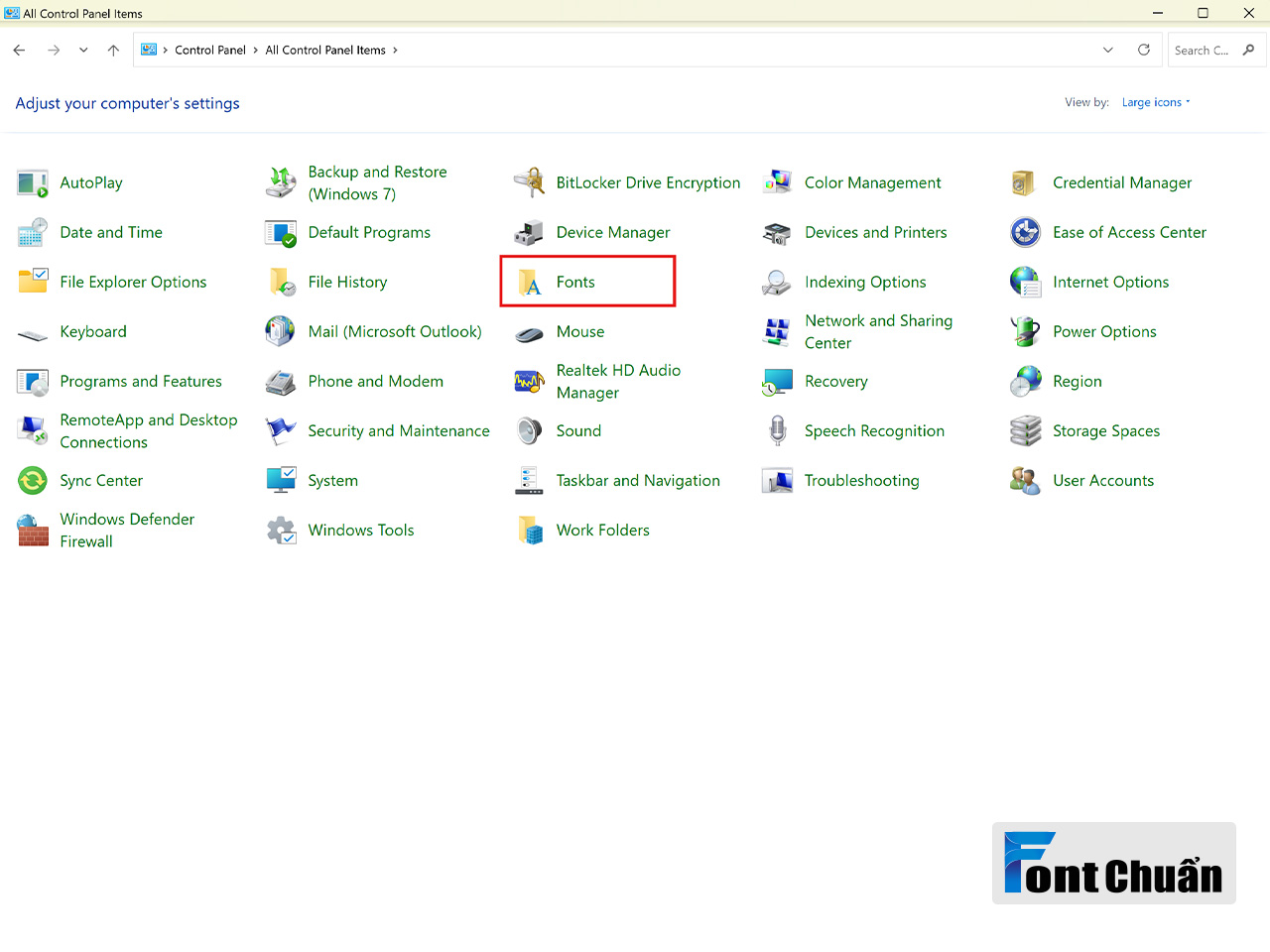
Bước 3: Thêm font chữ
- Kéo và thả các file font đã tải vào cửa sổ Fonts. Hệ thống sẽ tự động nhận diện và cài đặt font chữ.

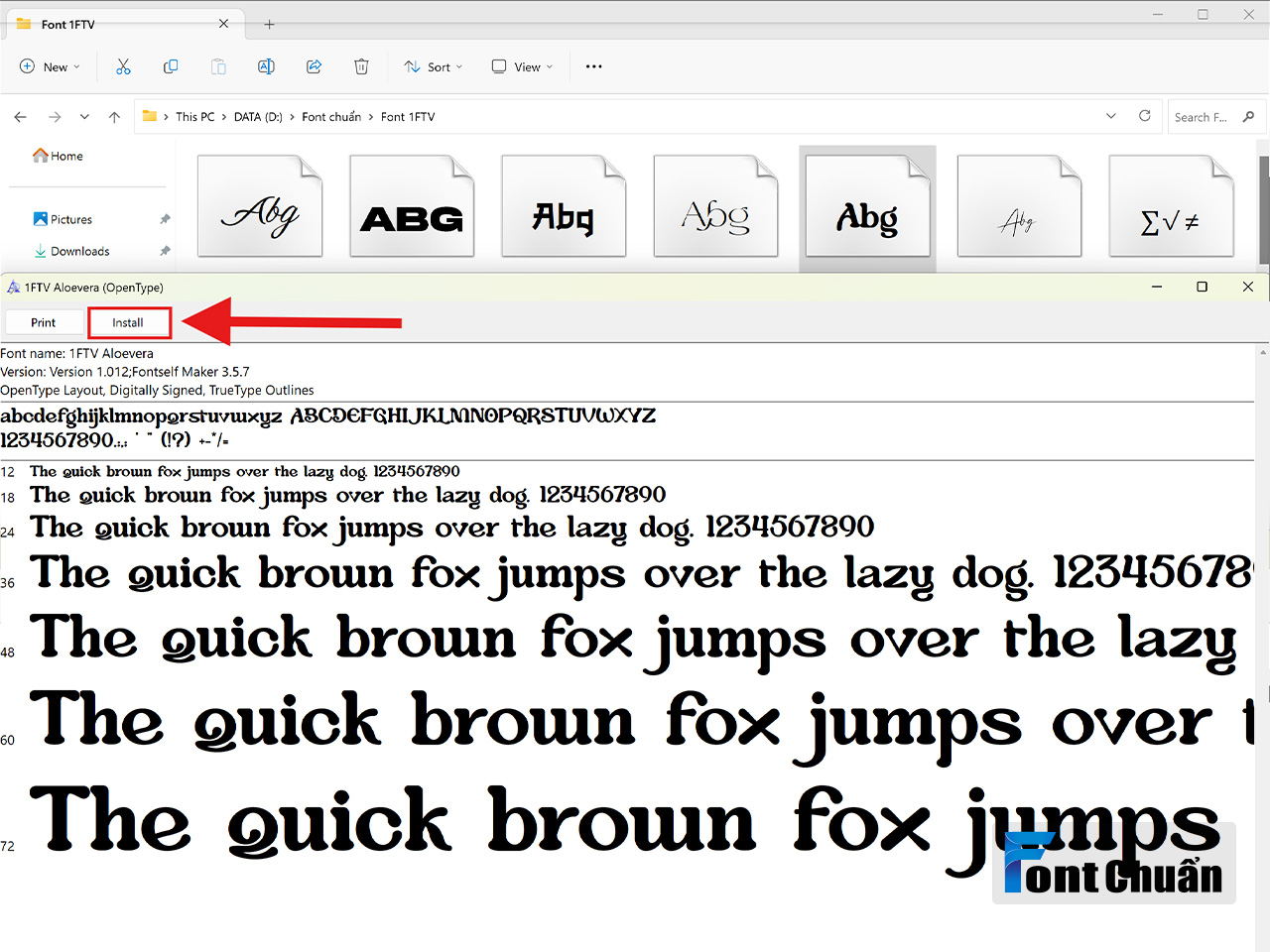
Cách 3: Cài đặt trực tiếp từ file cài đặt
Phương pháp này phù hợp cho những ai muốn thao tác nhanh:
- Tải font chữ về từ các trang web đáng tin cậy.
- Nhấp chuột phải vào file font (định dạng .ttf hoặc .otf) và chọn Install.
- Chờ vài giây để hệ thống hoàn tất quá trình cài đặt.
Cài đặt font chữ trên macOS
Cách 1: Kéo thả font chữ vào thư mục Fonts
Đây là cách đơn giản và nhanh nhất để thêm font chữ trên macOS:
- Tải font chữ và giải nén nếu cần.
- Mở thư mục Fonts bằng cách vào Go trên thanh menu, chọn Go to Folder, sau đó nhập ~/Library/Fonts.
- Kéo và thả các file font vào thư mục này. Font chữ sẽ tự động được cài đặt và sử dụng ngay.
Cách 2: Sử dụng Font Book
Font Book là công cụ quản lý font chữ tích hợp sẵn trên macOS:
- Tải font chữ từ nguồn đáng tin cậy.
- Nhấp đúp vào file font để mở trong ứng dụng Font Book.
- Nhấn Install Font để hoàn tất quá trình. Font chữ sẽ được thêm vào danh sách và sẵn sàng sử dụng trong các ứng dụng như Word, Photoshop, hoặc trình duyệt web.
Các vấn đề thường gặp và cách khắc phục khi cài đặt font chữ
Trong quá trình cài đặt và sử dụng font chữ, bạn có thể gặp một số lỗi ảnh hưởng đến trải nghiệm làm việc hoặc thiết kế. Dưới đây là các vấn đề phổ biến nhất và cách khắc phục hiệu quả.
Font chữ không hiển thị
Nguyên nhân:
- Font chưa được cài đặt đúng cách hoặc file font bị lỗi.
- Hệ thống chưa nhận diện được font do chưa được khởi động lại.
Cách khắc phục:
- Kiểm tra lại đường dẫn cài đặt: Đảm bảo file font được sao chép vào đúng thư mục Fonts trên hệ điều hành (Windows: C:\Windows\Fonts, macOS: ~/Library/Fonts).
- Khởi động lại máy tính: Đôi khi hệ thống cần được khởi động lại để nhận diện font chữ mới.
- Sửa chữa font bị hỏng: Nếu font chữ không hiển thị, hãy tải lại file font từ nguồn đáng tin cậy và cài đặt lại.
Font chữ bị trùng lặp
Nguyên nhân:
- Hệ thống phát hiện nhiều phiên bản giống nhau của cùng một font chữ, dẫn đến xung đột khi sử dụng.
- Thư mục Fonts không được quản lý chặt chẽ.
Cách khắc phục:
- Xóa bỏ font chữ trùng: Truy cập vào thư mục Fonts, tìm và xóa các bản font trùng lặp. Trên Windows, bạn có thể nhấp chuột phải vào font và chọn “Delete”. Trên macOS, sử dụng ứng dụng Font Book, chọn font bị trùng và chọn “Remove”.
- Sắp xếp lại thư mục Fonts: Dọn dẹp thư mục Fonts, chỉ giữ lại những font thực sự cần thiết và loại bỏ các font không sử dụng để tránh tình trạng lộn xộn.
Lời kết
Việc cài đặt font chữ cho máy tính không chỉ giúp bạn làm mới giao diện thiết kế mà còn mở ra cơ hội sáng tạo không giới hạn. Với các phương pháp đơn giản và nhanh chóng được Font Chuẩn chia sẻ trong bài viết, bạn đã có thể dễ dàng quản lý và sử dụng font chữ theo nhu cầu của mình. Hãy luôn chọn những font chữ phù hợp và đảm bảo tải từ các nguồn uy tín để bảo vệ thiết bị và tối ưu hóa công việc. Chúc bạn thành công trong việc tùy chỉnh font chữ và tạo nên những sản phẩm ấn tượng!