
TikTok không chỉ là nền tảng giải trí mà còn truyền cảm hứng sáng tạo cho hàng triệu người dùng.
Nhiều người muốn tải video TikTok về máy tính để lưu trữ, chỉnh sửa hay làm tư liệu. Bài viết sẽ hướng dẫn chi tiết các cách tải video TikTok về máy tính, kèm mẹo tải không dính logo chuyên nghiệp.
Một số lý do tải video TikTok về máy tính?
Tải video TikTok về PC/laptop mang lại nhiều lợi ích thiết thực:
- Xem video khi không có mạng: Bạn có thể mở lại bất cứ lúc nào mà không cần kết nối internet.
- Thuận tiện chỉnh sửa: Dùng các phần mềm trên máy tính như CapCut, Premiere Pro, Filmora để edit chuyên sâu hơn so với điện thoại.
- Lưu trữ ý tưởng: Lưu lại các video ấn tượng để tham khảo phong cách, trend mới hoặc dùng làm tư liệu học tập.
- Quản lý dễ dàng: Máy tính cho phép phân loại, sắp xếp file theo thư mục, dung lượng lớn, tránh tình trạng tràn bộ nhớ như điện thoại.
- Rõ ràng, việc tải video TikTok về máy tính không chỉ để “xem offline” mà còn mở rộng nhiều ứng dụng khác nhau.
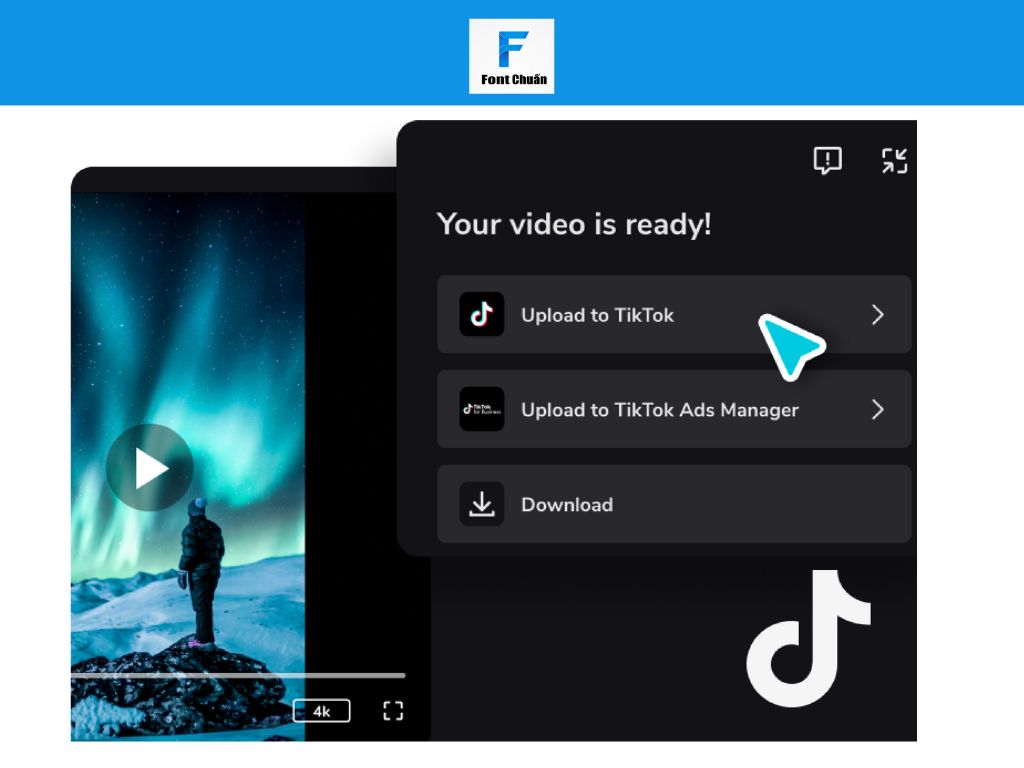
Top 7+ cách tải video TikTok về máy tính cực nhanh
#1: Tải video TikTok về máy tính trực tiếp từ TikTok
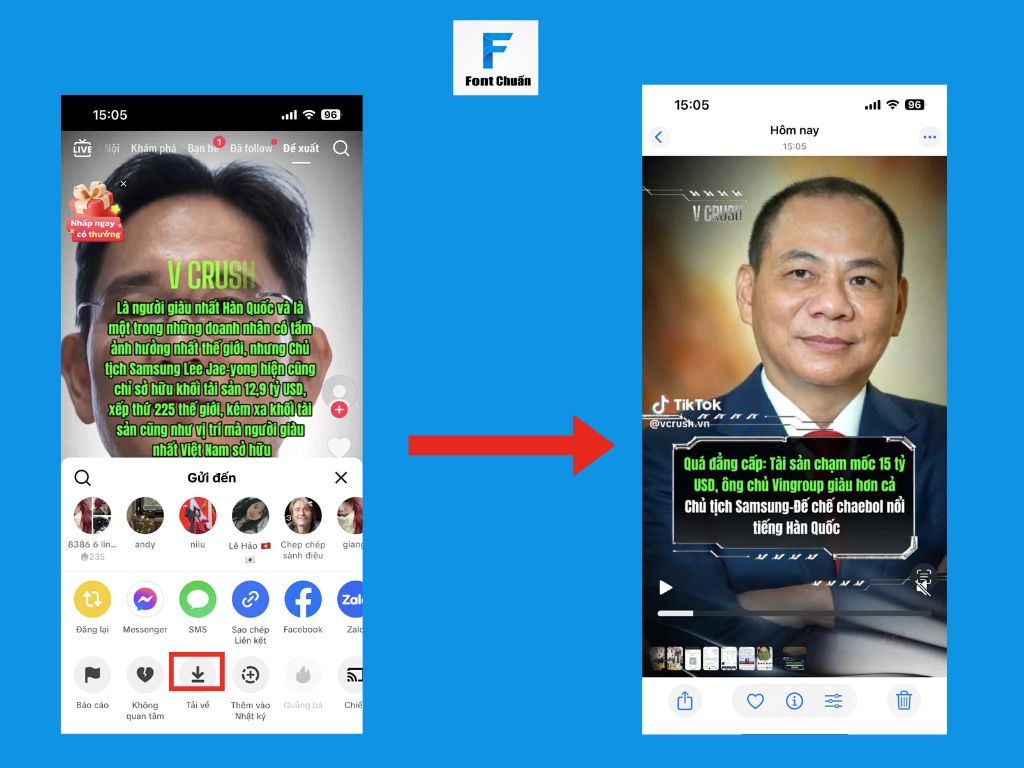
TikTok có sẵn tính năng tải video, bạn có thể thực hiện ngay trên phiên bản web:
Các bước tải video trực tiếp:
- Truy cậpTikTok Web bằng trình duyệt.
- Chọn video muốn tải.
- Bấm vào nút Chia sẻ (Share) ở góc phải.
- Chọn Tải xuống (Download).
Ưu điểm:
- Cách đơn giản, nhanh chóng, không cần thêm công cụ.
- Phù hợp với người chỉ cần lưu video để xem lại.
Nhược điểm:
- Video luôn kèm logo TikTok và ID người đăng.
- Không thích hợp nếu bạn muốn chỉnh sửa hoặc sử dụng lại cho mục đích sáng tạo.
- Nếu bạn cần video “sạch” hơn, hãy thử những cách khác bên dưới.
- Cách tải video trên TikTok về máy tính không có logo
Rất nhiều người muốn tải video TikTok không dính watermark để dễ chỉnh sửa hoặc đăng lại. Đây là nhu cầu phổ biến của các editor, Youtuber hay streamer.
#2: Tải video TikTok qua App/Website trực tuyến
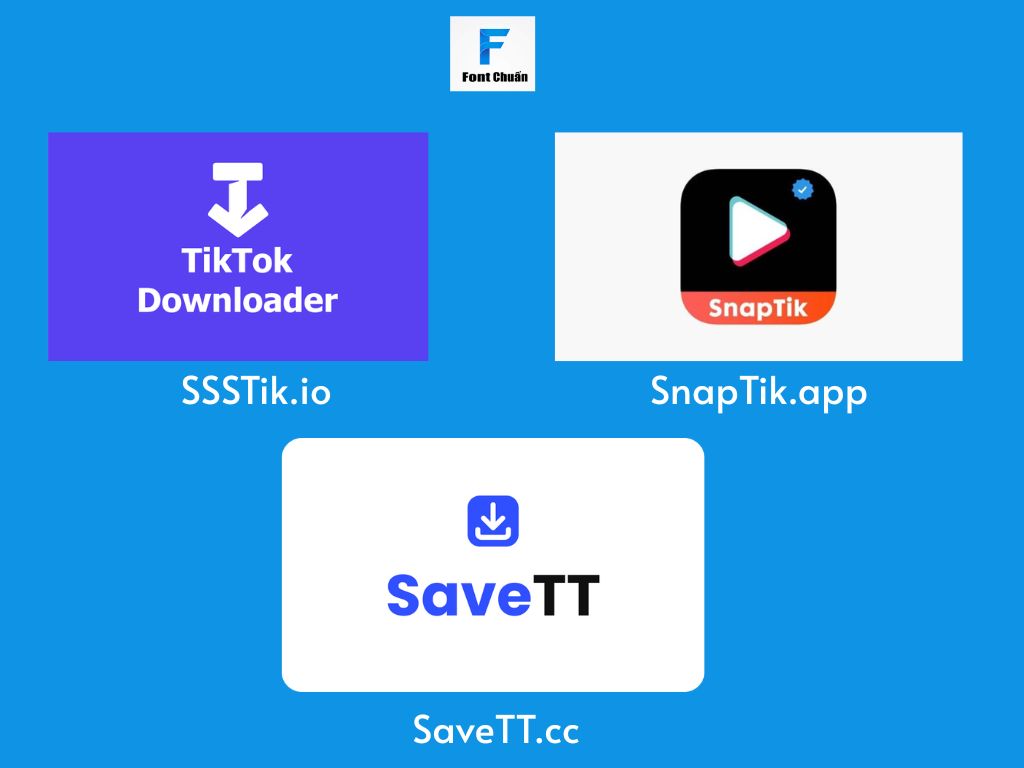
Bạn có thể dễ dàng tải video TikTok về máy tính bằng những công cụ online miễn phí, chỉ cần vài thao tác đơn giản là xong. Một số trang phổ biến được nhiều người dùng lựa chọn gồm: SSSTik.io, SnapTik.app và SaveTT.cc.
Cách làm:
Bước 1: Sao chép link video TikTok.
Bước 2: Vào trang web hỗ trợ tải video.
Bước 3: Dán đường link TikTok vào ô tìm kiếm.
Bước 4: Nhấn chọn “Download video (No watermark)”.
Điểm mạnh: Cách tải video TikTok về máy tính này hoàn toàn miễn phí, không cần cài thêm phần mềm, cho phép tải nhiều định dạng.
Hạn chế: Thường xuất hiện quảng cáo, tốc độ tải có thể chậm khi máy chủ quá tải.
#3: Sử dụng phần mềm tải video TikTok
Nếu bạn thường xuyên tải nhiều video, phần mềm chuyên dụng sẽ tiện lợi hơn:
- 4K Tokkit: tải hàng loạt video từ tài khoản hoặc hashtag.
- iTubeGo: hỗ trợ tải TikTok, YouTube, Facebook… đa nền tảng.
Cách dùng chung:
- Cài đặt phần mềm.
- Copy link video TikTok và dán vào phần mềm.
- Chọn định dạng, độ phân giải → Tải về.
Ưu điểm: tải nhanh, không logo, chất lượng HD.
Nhược điểm: cần cài đặt, một số tính năng nâng cao phải trả phí.
Nếu bạn muốn tải video TikTok về máy tính mà không dính watermark, các tiện ích mở rộng (extension) trên Google Chrome là một lựa chọn tiện lợi. Chúng cho phép tải video trực tiếp ngay khi bạn đang xem trên TikTok Web, chỉ với một cú click chuột.
#5. Tải bằng ứng dụng Telegram trên máy tính
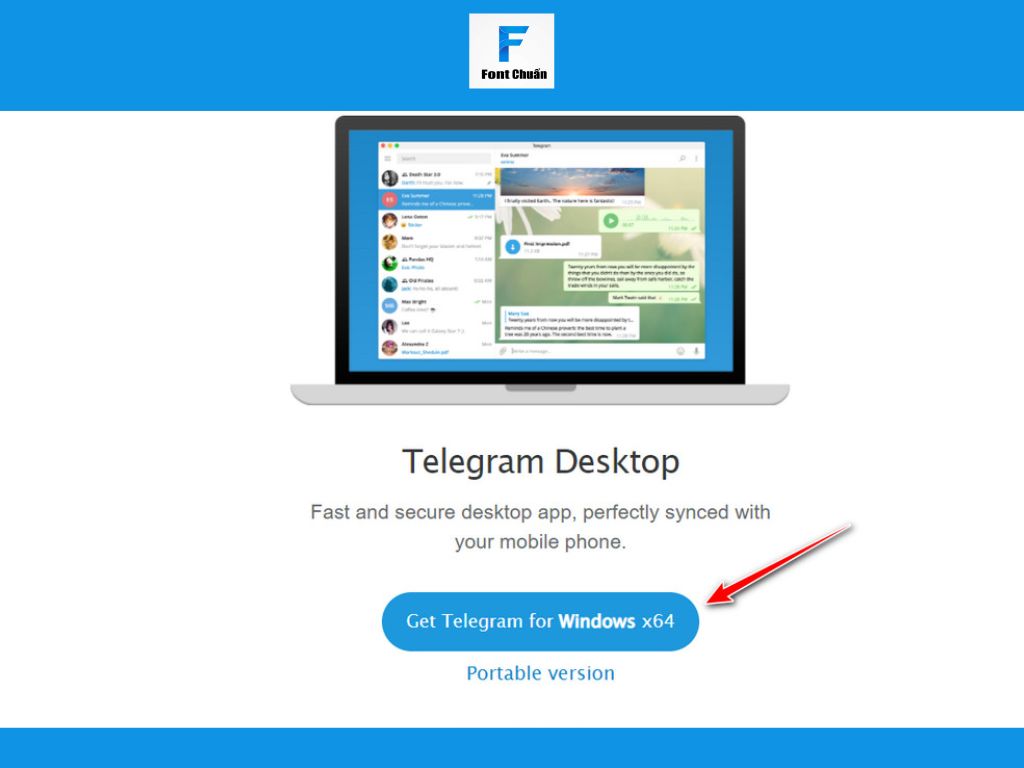
Telegram không chỉ là ứng dụng nhắn tin mà còn hỗ trợ nhiều bot tiện ích, trong đó có bot tải video TikTok. Một bot phổ biến bạn có thể thử là @ttsavebot.
Cách thực hiện:
- Cài đặt Telegram trên máy tính (Windows, Mac).
- Tìm bot @ttsavebot hoặc các bot TikTok downloader khác.
- Sao chép link video TikTok bạn muốn tải.
- Gửi link đó vào khung chat của bot.
- Bot sẽ trả lại file video đã xóa logo, bạn chỉ cần bấm tải xuống.
Ưu điểm:
- Hoàn toàn miễn phí và không bị chèn quảng cáo.
- Tải nhanh chóng, tiện lợi, hỗ trợ xóa watermark.
- Có thể lưu trực tiếp vào thư mục trong máy tính.
Nhược điểm:
- Cần cài ứng dụng Telegram trước.
- Phải chọn đúng bot uy tín để tránh bot giả mạo, spam.
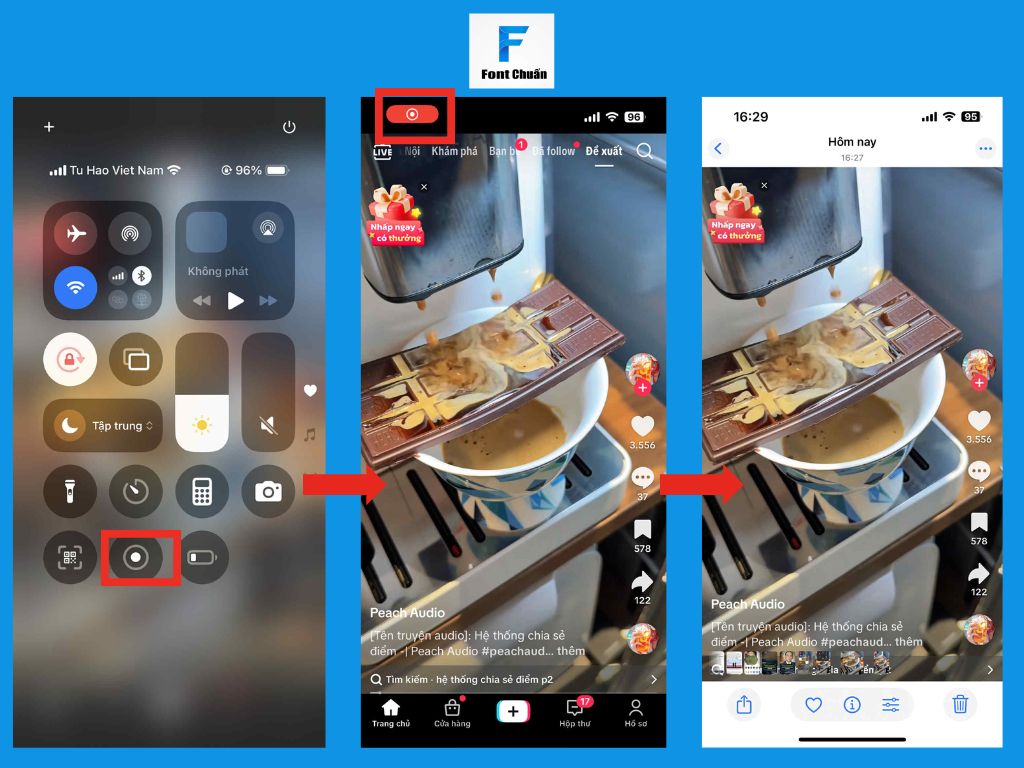
#6. Quay màn hình video TikTok
Trong một số trường hợp video TikTok không cho tải xuống hoặc các công cụ tải đều bị chặn, bạn có thể chọn cách quay màn hình để lưu lại video.
Cách thực hiện:
- Trên Windows 10/11, bạn có thể sử dụng tính năng Xbox Game Bar (phím tắt Windows + G) để quay màn hình.
- Hoặc dùng phần mềm chuyên dụng như OBS Studio, Bandicam, Camtasia để ghi lại video.
- Sau khi quay, lưu file và cắt chỉnh lại phần cần thiết bằng phần mềm chỉnh sửa video.
Ưu điểm:
- Có thể lưu được mọi video, kể cả những video bị chặn tải.
- Không phụ thuộc vào website hay bot ngoài.
- Linh hoạt, có thể quay cả âm thanh và hình ảnh.
Nhược điểm:
- Chất lượng video phụ thuộc vào màn hình và phần mềm quay.
- Tốn thêm thời gian chỉnh sửa để cắt bỏ phần thừa.
- File có thể nặng hơn so với tải trực tiếp.
#7. Dùng phần mềm hỗ trợ tải video đa nền tảng (IDM – Internet Download Manager)
Internet Download Manager (IDM) là phần mềm tăng tốc tải file nổi tiếng, không chỉ dùng cho TikTok mà còn cho nhiều nền tảng khác như YouTube, Facebook, Instagram…
Cách thực hiện:
- Tải và cài đặt IDM trên máy tính.
- Mở video TikTok bằng trình duyệt (Chrome, Edge, Firefox).
- IDM sẽ tự động hiển thị nút “Download this video” ngay trên góc video.
- Bấm vào để tải về với định dạng và chất lượng mong muốn.

Ưu điểm:
- Tốc độ tải cực nhanh, ổn định.
- Hỗ trợ nhiều định dạng và chất lượng (MP4, FLV, AVI…).
- Không cần copy link thủ công, thao tác trực tiếp ngay trên video.
Nhược điểm:
- Đây là phần mềm trả phí (có bản dùng thử 30 ngày).
- Cần cài thêm extension IDM trên trình duyệt để hoạt động mượt.
[Mới nhất] Cách tải video trên TikTok về máy tính không có logo
Cách tải video TikTok về máy tính mà không dính watermark, các tiện ích mở rộng (extension) trên Google Chrome là một lựa chọn tiện lợi. Chúng cho phép tải video trực tiếp ngay khi bạn đang xem trên TikTok Web, chỉ với một cú click chuột.
Gợi ý một số tiện ích tải video TikTok không logo trên Chrome
- Hỗ trợ tải video TikTok chất lượng cao.
- Cho phép lưu về máy không kèm logo hay ID người đăng.
- Giao diện đơn giản, dễ sử dụng.
- Tập trung vào tính năng tải video sạch, không watermark.
- Tốc độ nhanh, phù hợp cho người tải nhiều video.
- Cài đặt trực tiếp từ Chrome Web Store.
Video Downloader for Tiktok with No Watermark
- Extension đa năng, có thể tải cả video và nhạc từ TikTok.
- Giữ nguyên chất lượng gốc của video.
- Hoạt động ổn định trên Chrome, Edge và Brave.
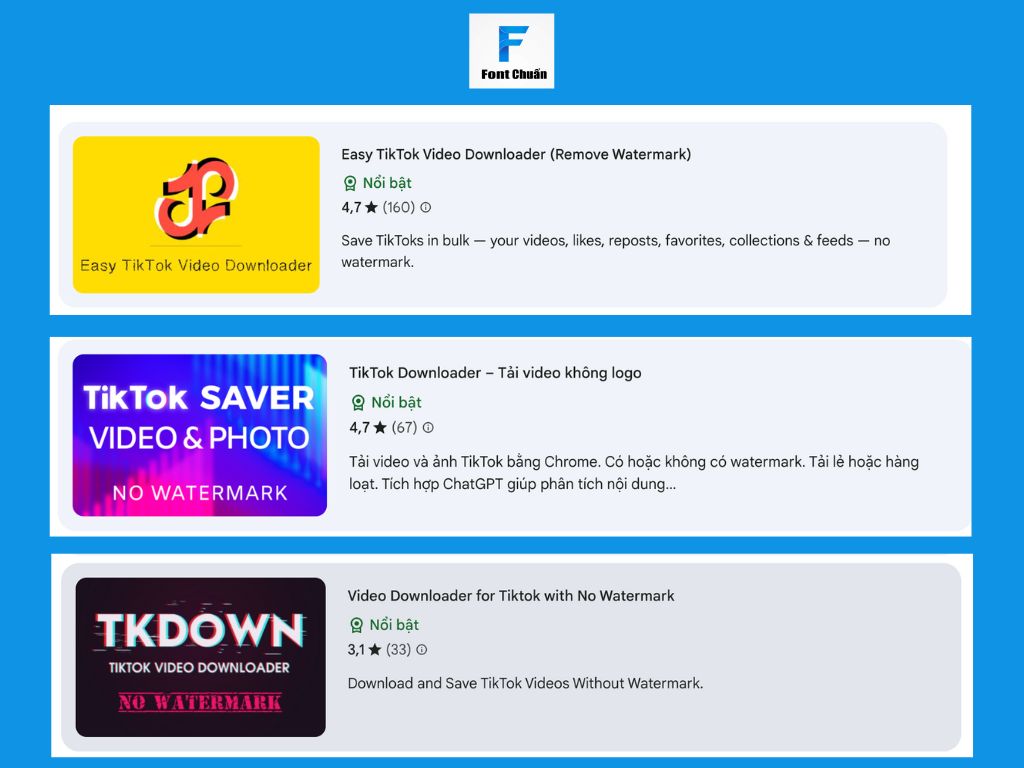
Cách sử dụng tiện ích
- Truy cập Chrome Web Store → tìm tên tiện ích.
- Nhấn Thêm vào Chrome để cài đặt.
- Vào TikTok Web, mở video cần tải → bấm biểu tượng tiện ích → chọn Download (No watermark).
Lưu ý quan trọng khi tải video TikTok về máy tính
Trong các cách cách tải video TikTok về máy tính, bạn cần nắm một số lưu ý khi làm theo:
- Bản quyền: Không reup video của người khác để kiếm tiền nếu không có sự cho phép.
- Không spam: Tránh lạm dụng video tải về để spam, vi phạm chính sách TikTok.
- Chọn công cụ uy tín: Tránh tải từ website lạ dễ chứa virus hoặc mã độc.
- Việc tải video nên phục vụ cho học hỏi, giải trí hoặc chỉnh sửa cá nhân là chính.
Mẹo quản lý video TikTok đã tải xuống
Sau khi tải về, hãy quản lý video khoa học để dễ tìm lại:
- Đặt tên file dễ nhớ: Ghi theo nội dung hoặc người đăng để phân biệt.
- Tạo thư mục riêng: Phân loại theo chủ đề (hài hước, trend, dance, học tập…).
- Dùng phần mềm chỉnh sửa: Biến video tải về thành clip mới, ví dụ ghép nhạc, thêm hiệu ứng.
- Quản lý tốt giúp bạn khai thác video hiệu quả, nhất là khi cần cho học tập, công việc.
- Khi tải video TikTok về máy tính, không ít người chỉ đơn giản là lưu trữ hoặc xem lại. Nhưng nếu bạn muốn video của mình trở nên ấn tượng hơn, tạo kiểu chữ đẹp là một bước không thể bỏ qua. Việc thêm những dòng chữ sáng tạo không chỉ giúp truyền tải thông điệp rõ ràng mà còn làm video nổi bật, dễ gây ấn tượng với người xem.
Có nhiều cách tải video TikTok về máy tính như tải trực tiếp, qua web, phần mềm hay tiện ích. Để có video “sạch”, dễ chỉnh sửa, bạn nên chọn SnapTik, SSSTik hoặc phần mềm chuyên dụng. Hãy sử dụng video sáng tạo, có trách nhiệm và tôn trọng bản quyền tác giả.